안녕하세요. IT개척자입니다.최근 삼성으로부터 빠른 점유율 PC버전이 나왔는데 아직 인텔 칩셋을 사용한 모델만 되기 때문에 많은 장치에서 지원되지 않고 아쉬운 부분이 있습니다.컴퓨터로 작업한 파일을 모바일과 태블릿에 쉽게 보내는 것은 쉽지 않습니다. 오늘은 꽤 호환성 있는 Google파일 공유 시스템인 NearbySharePC버전을 활용하여 봅니다.

간단한 파일 공유 니어바이쉐어(NearbyShare) PC버전
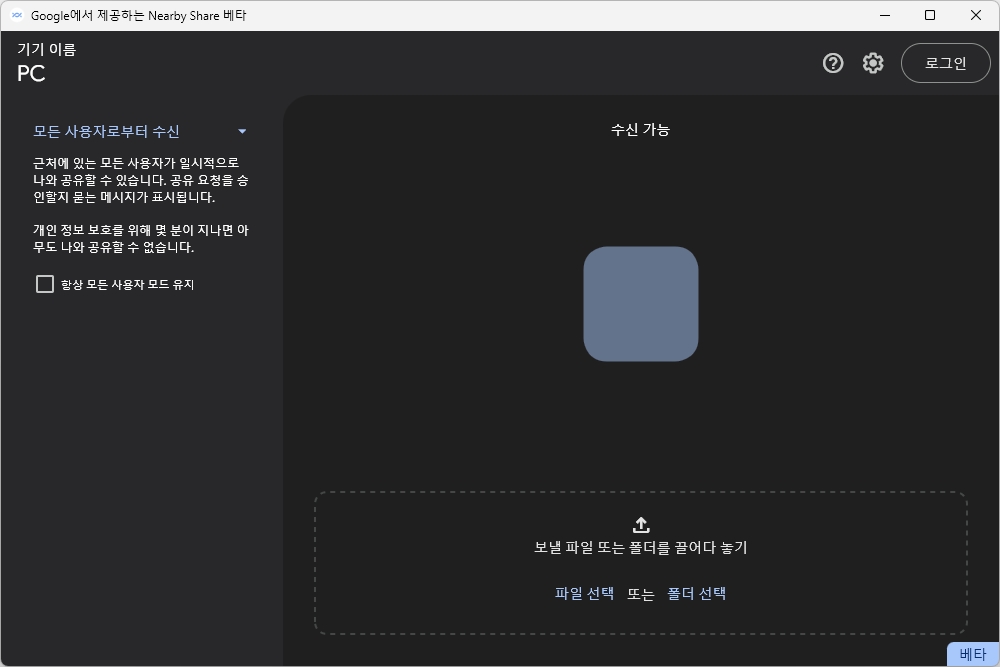
우선 모바일들끼리 파일을 공유하려면 아주 방법이 많이 있습니다.구글에서 니아 바이 점유율(NearbyShare)이 있고 삼성에서는 빠른 점유율(QuickShare)이 있습니다.그러나 이들은 안드로이드 시스템에서만 파일 공유가 가능하므로, PC와 노트북 컴퓨터와 파일 공유가 쉽지 않은 부분이 있었습니다.거기에서 탄생한 게니아바이시에아 PC버전을 통해서 기기 간 파일 공유를 너무 쉽게 해결할 수 있습니다.
인기글
![[중고]삼성 노트북 플러스 2NT550XDA-K14AT 15인치 사무실용 업무용 유튜브 인터넷 강의 파워포인트 엑셀워드 넷플릭스디니지플러스티빙](https://blog.kakaocdn.net/dn/Xj877/btq8L74gxkZ/DUS01e39XlJHbBriXktcC0/img.jpg "[중고]삼성 노트북 플러스 2NT550XDA-K14AT 15인치 사무실용 업무용 유튜브 인터넷 강의 파워포인트 엑셀워드 넷플릭스디니지플러스티빙")



삼성 퀵쉐어도 굉장히 좋은 부분이긴 하지만 시중에 나와 있는 장비가 인텔 칩셋을 사용하지 않는 제품도 많고 아직 호환성이 좋지 않기 때문에 그런 분들은 구글의 니어바이 점유율로 쉽게 파일 공유해주시면 감사하겠습니다.
원래 PC와 파일을 공유할 방법이 없기 때문에 메일이나 파일을 클라우드에 업로드하여 다운로드하곤 했는데 구글의 니어바이 쉐어는 매우 도움이 되고 파일 공유를 매우 쉽게 해주기 때문에 매우 편리합니다.
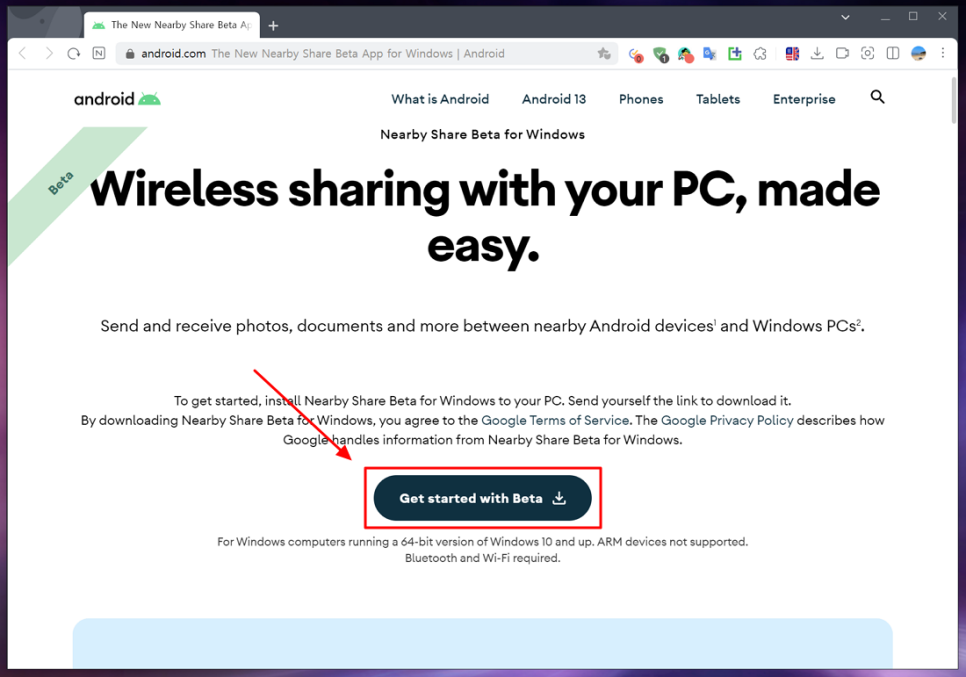
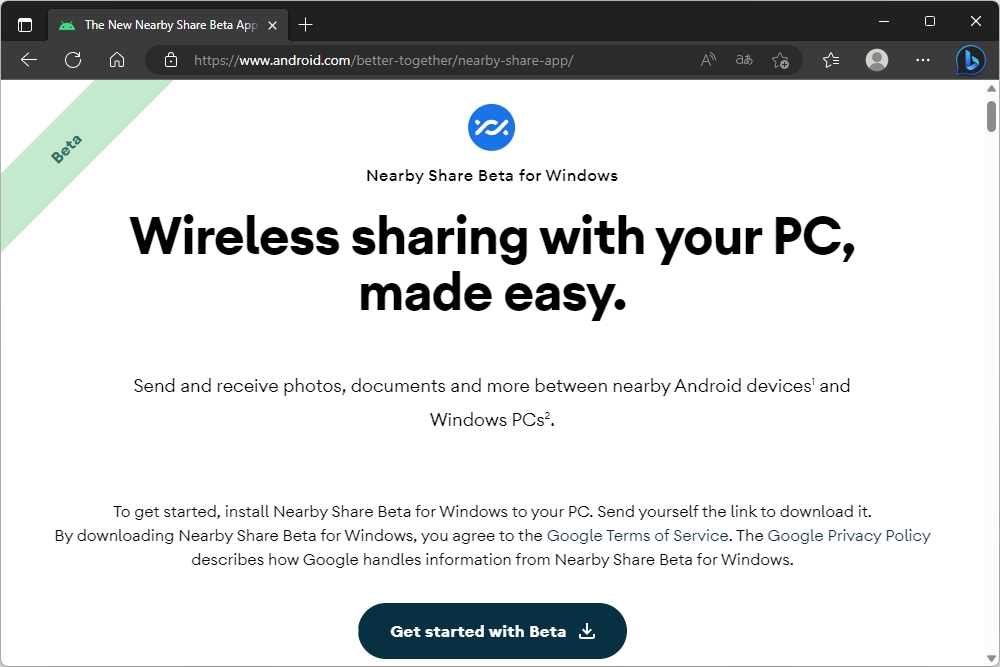
우선, 니어바이쉐어 프로그램을 PC에 설치하기 위해서는 아래 링크에서 파일을 다운로드하여 설치해 주세요.https://www.android.com/better-together/nearby-share-app/
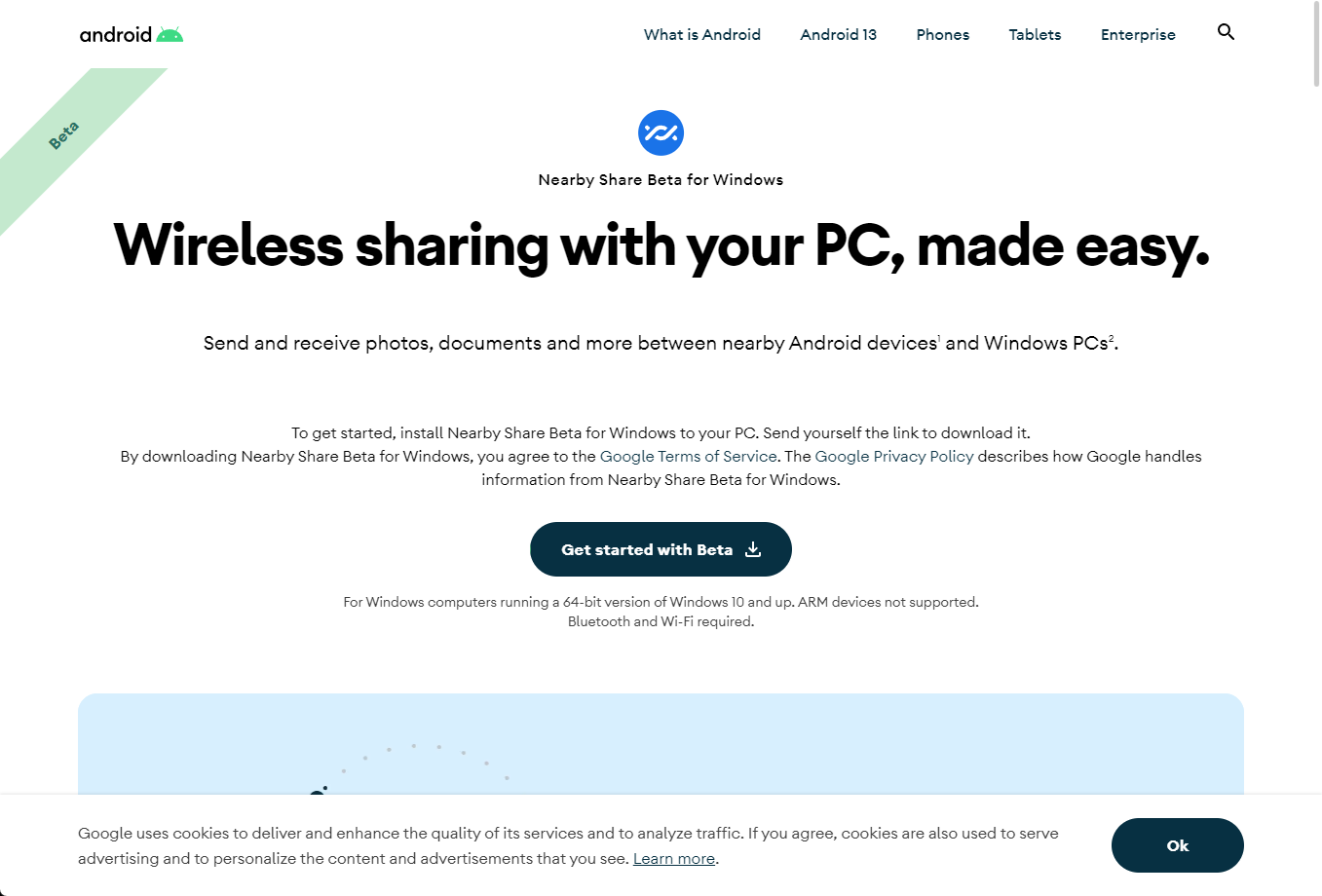
새로운 Windows용 Nearby Share Beta앱| Android Wireless는 Windows용 Nearby Share Beta를 다운로드하고 Android장치와 Windows PC간 사진과 문서 등을 무선으로 공유한다. App.www.android.com

설치는 매우 간단하고 파일만 더블 클릭하여 설치하면 되므로 쉽게 설치할 수 있습니다.
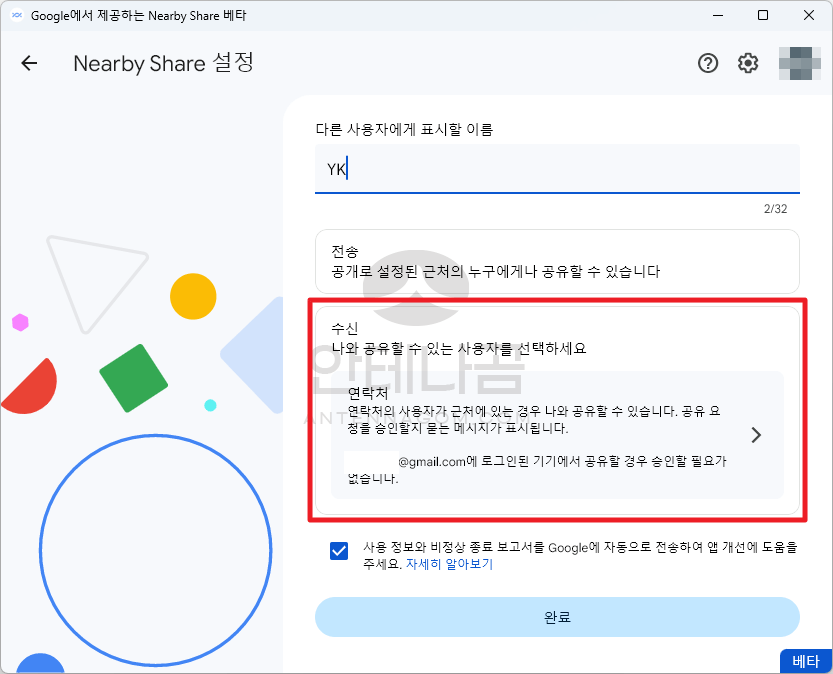
프로그램은 모두 설치되었습니다.그럼 우선 니어바이 쉐어 파일을 통해 컴퓨터에서 모바일로 파일을 전송해 보겠습니다.

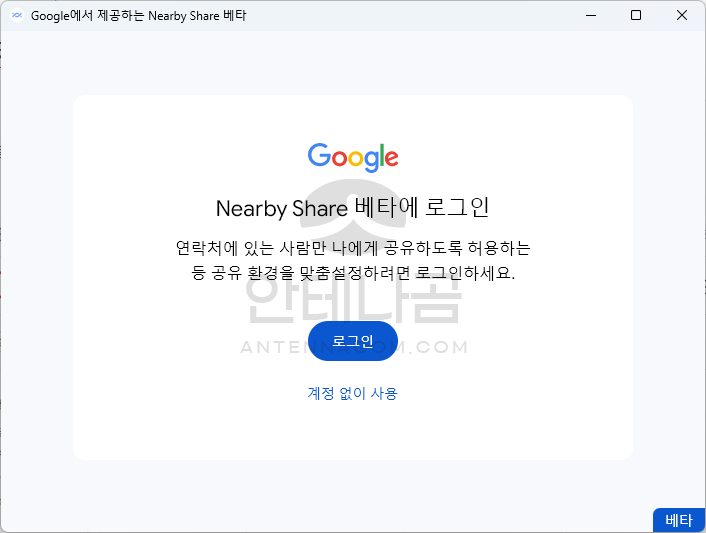
아직 니어바이 점유율은 베타버전인데요.로그인 하셔도 되고 계정 없이 사용하셔도 되니 참고해주세요.로그인하면 주소록에 추가된 사용자에게 쉽게 파일을 보낼 수 있어서 더 편리하죠?!우선 저는 계정 없이 사용을 선택했습니다.

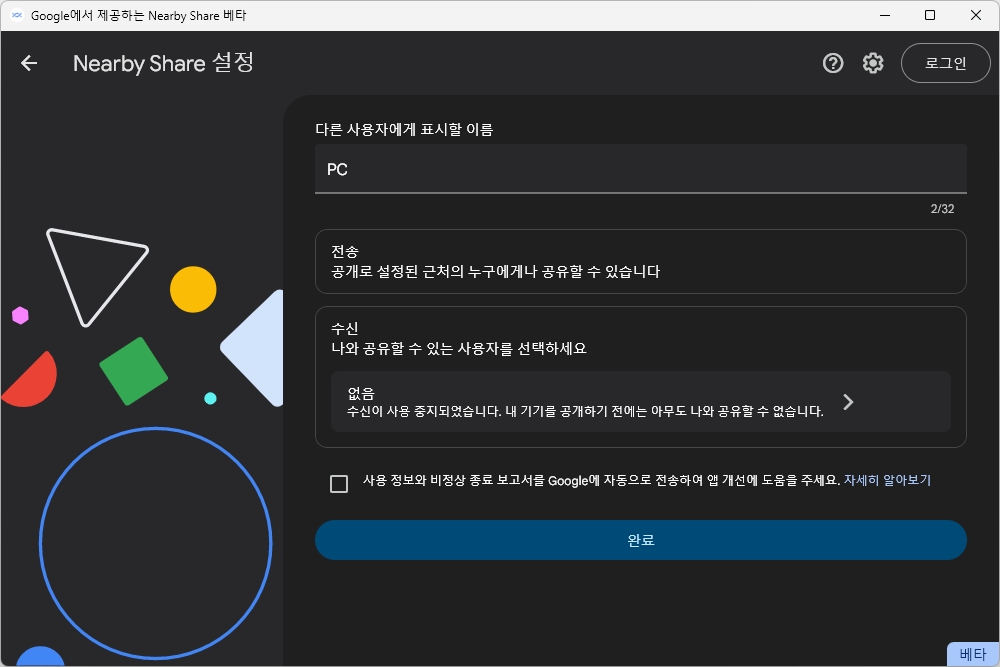
내 컴퓨터 이름을 부여하고 전송과 수신 부분의 권한을 적절하게 설정해 줍니다.파일을 받으려면 누구나 보낼 수 있어야 쉽게 찾을 수 있으니 참고해주세요.일단 약관에 동의하고 완료를 선택해 줍니다.
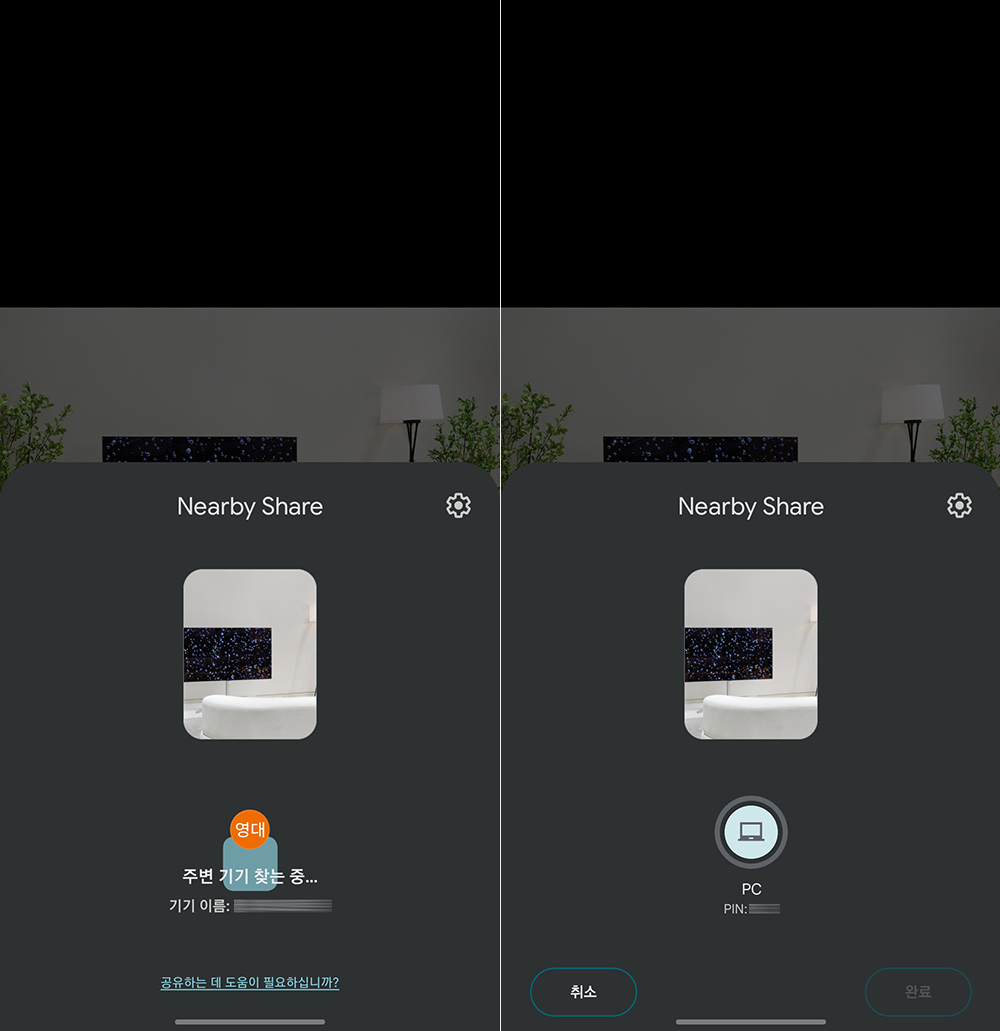
근거리 공유를 통해 PC에서 모바일로 파일을 전송하다
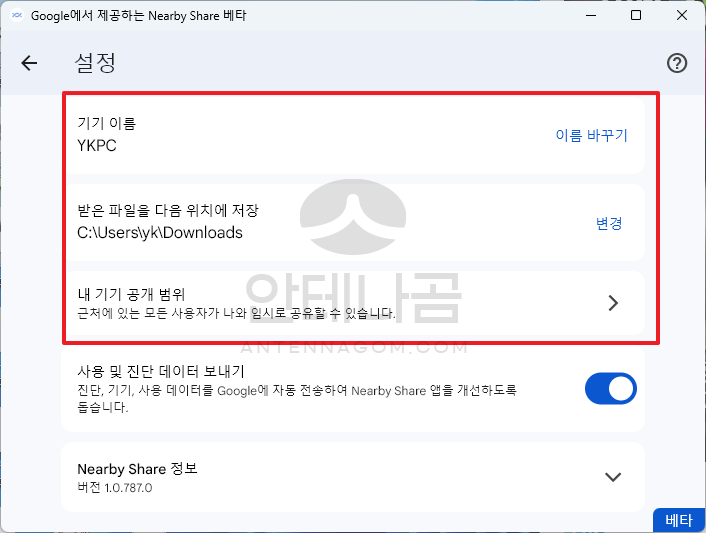
일단 저는 컴퓨터 파일을 모바일 스마트 폰으로 보내려고 했으니까, 권한에 기기 은폐로 두고 모바일에 보내는 파일을 오른쪽으로 끌어 넣으면 좋습니다.물론 파일을 선택할 수도 있고, 폴더도 선택 가능하므로 참고 하세요.
화상 파일을 1개 선택하여 발신하는 스마트 폰의 이름을 확인하고 선택합니다.복잡할 듯하지만, 전송할 파일을 선택해서 전송하는 기기를 선택하면 매우 쉽게 전송이 완료된다.
이렇게 스마트폰을 선택하면 해당 스마트폰에는 파일을 받을 수 있는지 물어보면서 동의 거절 버튼이 표시됩니다.혹시 모르니 핀번호가 맞는지 확인해보고 맞으면 동의를 통해 파일을 받아볼 수 있습니다.이미지 파일이라 바로 다운로드가 완료되었고 파일을 열어보니 정상적으로 이미지가 잘 전송되었습니다.너무 쉽죠?이렇게 컴퓨터에서 모바일로의 전송이 잘 되는 것을 확인했습니다.이제 모바일에서 PC로 전송하는 방법을 알아보겠습니다.근거리 공유를 통해 모바일에서 PC로 파일을 전송하다일단 모바일에서 PC로 파일 전송을 위해 테스트를 진행해보겠습니다.이번에는 이미지 파일 말고 더 큰 동영상 파일을 보내 얼마나 잘 전송되는지도 확인해보겠습니다.1.85기가 용량도 있는 파일을 하나 선택하고 공유 버튼을 선택하면 다양하게 공유할 수 있는 버튼이 생성됩니다.삼성 스마트 폰이라 빠른 점유율도 나오는 것이 확인할 수 있으나 여기서 맨 앞에 니어 바이 점유율 NearbyShare로 표시되는 것을 볼 수 있습니다.안드로이드 제품이라면 기본적으로 전부 대응하기 때문에 쉽게 파일 공유할 수 있다고 생각합니다.아쉽지만 스징쟈이 없다고 나오고 있습니다. 컴퓨터를 잘 검색할 수 있도록 세팅을 확인하겠습니다.컴퓨터로 보니까 기기 숨기기라고 뜨길래 검색이 안 되는 거였어요.여기서는 당연히 모든 사용자로부터 수신을 선택하여 파일을 받을 수 있도록 세팅해 둡니다.이렇게 세트 하면, 곧 IT개척자의 PC라고 표시되는 것을 볼 수 있습니다.이렇게 해서 나의 스마트 폰부터 컴퓨터에 전송하는 모습이라고 잘 표시되어 편리하게 알게 되어 있군요. ^^동영상입니다만, 매초 20메가 이상의 속도로 상당히 빠른 속도로 복사하는 것이 확인되었습니다.당연히 PC에서도 핀번호를 확인하고 허가 또는 거부를 선택할 수 있도록 구성되어 있고 동영상 파일도 상당히 빠른 속도로 복사할 수 있으니 참고하셔서 업무에 큰 도움이 되도록 하면 좋을 것 같습니다.이제는 PC에서 모바일로, 혹은 태블릿으로부터 PC에 파일 전송은 니어 바이 점유율(NearbyShare)PC버전과 함께 가서 보세요.간단한 파일 공유자별 점유율(NearbyShare)PC버전의 소개였습니다.Android와 PC파일 공유를 쉽게 니아 바이 점유율에 하세요!여기까지 IT개척자였습니다.#NearbyShare #니어바이쉐어 #파일공유 #니어바이쉐어PC버전 #안드로이드파일공유 #PC파일공유